

لقد تحدثنا بالفعل عن إنشاء مدونة ديناميكية ونأمل أن تكون مفيدة. الآن سنناقش كيفية نشر مقال في مدونة ووردبريس. ووردبريس هو نظام إدارة محتوى (CMS) يتيح لك إنشاء أي نوع من المواقع الإلكترونية وتخصيصه ليناسب احتياجاتك. يسمح لك نظام إدارة المحتوى مثل ووردبريس بتحديث مدونتك بسهولة، وتغيير التكوين، والحفاظ على كل شيء منظمًا. ووردبريس هو أداة تدوين تحتوي على مجموعة متنوعة من الخصائص التي تساعدك في إدارة كل شيء من الصور التي تدمجها في منشورك إلى التعليقات ومظهر موقعك.
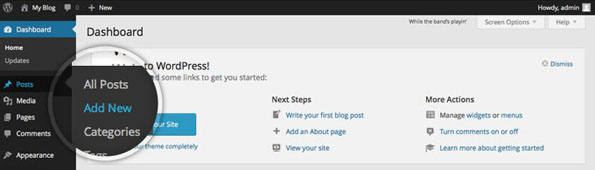
لنشر مدونة في WordPress، قم بتسجيل الدخول إلى لوحة تحكم WordPress وانقر على المشاركات -> إضافة جديدة في الشريط الجانبي. من خلال النقر على هذا، ستظهر شاشة جديدة وهناك المكان الذي تريد إنشاء منشور مدونتك في WordPress.
عنوان المنشور:
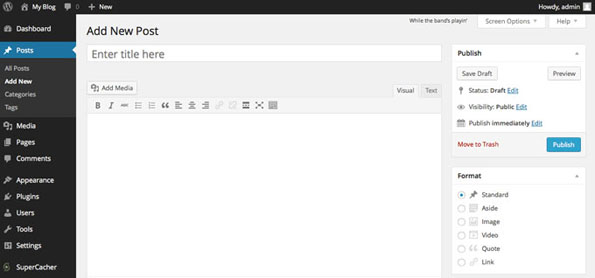
أدخل عنوان المنشور؛ يجب أن يكون العنوان مثيرًا للاهتمام لجعل القراء يرغبون في معرفة المزيد. بمجرد إدخال عنوان، سيتم عرض الرابط الثابت أو السلاugs أسفل العنوان مباشرة، وهناك خيار لتحرير الرابط الثابت حسب الحاجة.
محتوى المنشور:
اكتب محتوى منشورك هنا. هناك علامتان في الجانب الأيمن، مرئي ونص. يتم استخدام محرر المرئي لتنسيق نصك مثل Microsoft Word ويتم استخدام النص لإضافة محتوى HTML الخاص بك مباشرة.
إضافة وسائط:
لإضافة وسائط إلى منشورك، عند النقر على زر إضافة وسائط، تفتح نافذة منبثقة تتيح لك اختيار الصور التي تريد نشرها، يمكنك بسهولة رفع الصور إلى WordPress. قبل إدراج الصور في المنشور، لديك خيار لتغيير العنوان والمحاذاة وحجم الصورة.
الفئات:
تعيين المنشور إلى فئة، قم بتعيين منشورك إلى شيء مصنف بشكل أفضل من "غير مصنف". لإنشاء فئات، ما عليك سوى النقر على رابط "إضافة فئة جديدة". بمجرد إنشائها، سيتم تعيينها تلقائيًا إلى المنشور.
علامات:
تعيين العلامات للمنشور اختياري تمامًا، تُستخدم العلامات لوصف المنشور، يمكنك إما اختيار العلامة من العلامات التي تم إنشاؤها مسبقًا أو مجرد كتابة قائمة بالعلامات ثم النقر على زر الإضافة .
نشر:
في هذه المنطقة لديك زران حفظ المسودة ومعاينة. زر حفظ المسودة مخصص لحفظ منشورك دون نشره وزر المعاينة مخصص للتحقق من النتيجة وكيف يبدو المنشور.
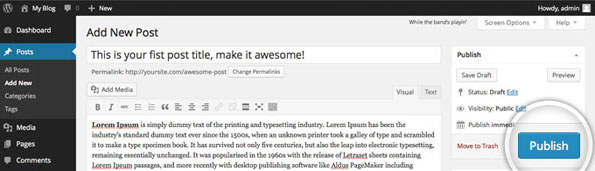
ثم زر النشر، إذا كنت راضيًا عن المنشور، يمكنك نشره على الفور بالضغط على زر النشر.
ملحق:
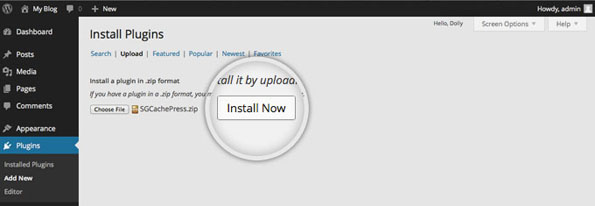
الإضافات هي خاصية يمكنك إضافتها إلى مدونتك والتي لا تأتي كمعيار مع WordPress أو الموضوع الذي قررت استخدامه. هنا يمكنك اكتشاف وتثبيت إضافات جديدة، وحذف الإضافات المستخدمة.
إضافة SEO:
من خلال استخدام إضافة تحسين محركات البحث لـ WordPress، يمكنك إدارة الصفحات التي تظهرها Google في نتائج البحث والصفحات التي لا تظهرها.
عام
1. معاينة المقتطف:
يمكنك رؤية معاينة لما ستبدو عليه منشورك أو صفحتك في نتائج البحث. لتحديد ما إذا كان العنوان طويلاً جداً أو صغيراً وما إذا كانت الوصف التعريفي مناسباً للموضوع.
2. الكلمة الرئيسية:
الكلمة الرئيسية المستخدمة لاختيارها عند كتابة مقال وتأكد من استخدام تلك الكلمة الرئيسية في كل مكان.
3. عنوان SEO:
يمكنك التحكم في عنوان SEO من خلال إضافة WordPress SEO.
- يجب أن تكون علامتك التجارية ثابتة في عنوان SEO.
- يحتوي على الكلمة الرئيسية المهمة للمنشور
- بقية العنوان يجب أن تجذب الناس للنقر
4. وصف ميتا:
يمكن لمحركات البحث استخدام الوصف التعريفي لعرضه في الشريحة. تأكد من أنه يجذب القارئ للنقر وأيضًا تأكد من أنه يحتوي على الكلمة الرئيسية للمنشور.
تحليل الصفحة
في إضافة SEO، تحليل الصفحة يهدف إلى تحسين الصفحة، وهو قائمة من النقاط التي تتضمن المشكلات المتعلقة بالمنشور والمحتوى الجيد في المنشور.
خريطة موقع XML:
إذا كنت ترغب في نشر منشور أو صفحة جديدة، فلا حاجة لتقديم خريطة موقع خارجية، حيث يتم تقديم خريطة الموقع XML تلقائيًا إلى Google و Bing مما يسمح لهما بالعثور بسهولة على منشورك الجديد.
تحسين الصور:
استخدام علامة ALT جيدة وعنوان صورة أفضل يجعل صورتك تحصل على حركة مرور إضافية من محركات البحث المختلفة.
