

Nous avons déjà parlé de la Dynamic Blog Creation et espérons que cela vous a été utile. Maintenant, nous allons discuter de la publication d'un article dans un Blog WordPress. WordPress est un Système de Gestion de Contenu (SGC) qui vous permet de créer n'importe quel type de site web et de le personnaliser selon vos besoins. Un SGC comme WordPress vous permet de mettre à jour facilement votre blog, de changer la configuration et de garder tout en ordre. WordPress est un outil de blogging avec une variété de caractéristiques qui vous aident à gérer tout, des images que vous intégrez dans votre post aux commentaires et à l'apparence de votre site.
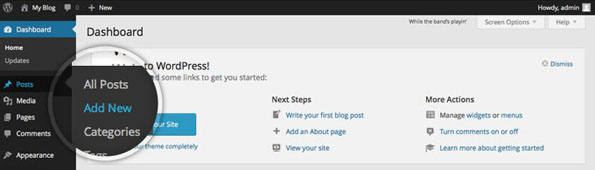
Pour publier un blog dans WordPress, connectez-vous au tableau de bord WordPress et cliquez sur Articles -> Ajouter Nouveau dans la barre latérale. En cliquant ici, un nouvel écran apparaîtra et c'est l'endroit où vous souhaitez créer votre article de blog WordPress.
Titre du post :
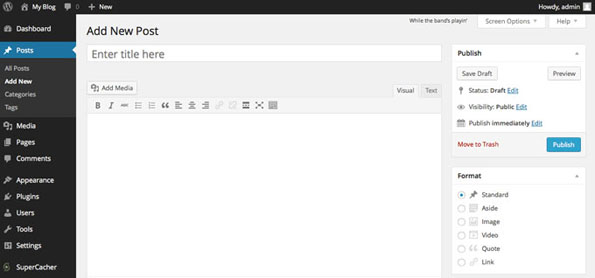
Entrez le titre du post ; le titre doit être intéressant pour inciter les lecteurs à en savoir plus. Une fois que vous avez entré un titre, le permalien ou slug s'affiche juste en dessous du titre, avec la possibilité de modifier le permalien selon vos besoins.
Contenu du post :
Écrivez le contenu de votre publication ici. Il y a deux onglets sur le côté droit, Visuel et Texte. L'éditeur visuel est utilisé pour formater votre texte comme dans Microsoft Word et le texte est utilisé pour ajouter votre contenu HTML directement.
Ajouter des médias :
Pour ajouter des médias à votre publication, en cliquant sur le bouton Ajouter des médias, une fenêtre pop-up s'ouvre vous permettant de choisir les images que vous souhaitez publier, vous pouvez facilement télécharger des images sur WordPress. Avant d'insérer des images dans la publication, vous avez la possibilité de changer le titre, l'alignement et la taille de l'image.
Catégories :
Attribuez le message à une catégorie, attribuez votre message à quelque chose de mieux classé que Non classé. Pour créer des catégories, il suffit de cliquer sur le lien Ajouter une nouvelle catégorie. Une fois que vous l'avez créée, elle sera automatiquement attribuée au message.
Étiquettes :
L'attribution de tags au post est complètement optionnelle. Les tags sont utilisés pour décrire le post, vous pouvez soit choisir le tag parmi ceux déjà créés, soit simplement taper une liste de tags et ensuite cliquer sur le bouton ajouter .
Publier :
Dans cette zone, vous avez deux boutons : Enregistrer le brouillon et Prévisualiser. Le bouton Enregistrer le brouillon sert à enregistrer votre publication sans la publier, et le bouton Prévisualiser permet de vérifier le résultat et de voir à quoi ressemble la publication.
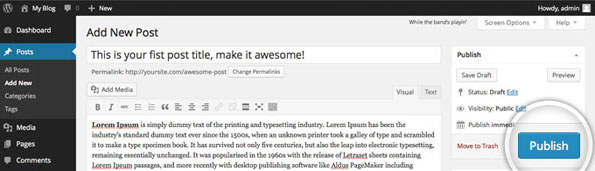
Puis le bouton Publier, si vous êtes satisfait du post, vous pouvez le publier immédiatement en cliquant sur le bouton Publier.
Plugin :
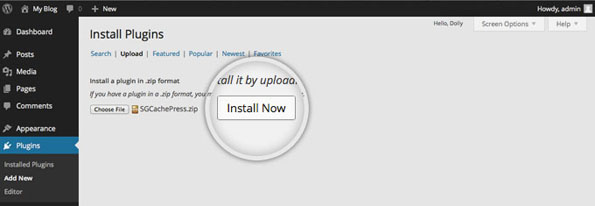
Les plugins sont des caractéristiques que vous pouvez ajouter à votre blog qui ne sont pas incluses par défaut avec WordPress ou le thème que vous avez décidé d'utiliser. Ici, vous pouvez découvrir et installer de nouveaux plugins, et supprimer ceux en cours d'utilisation.
Plugin SEO :
En utilisant le plugin SEO WordPress, vous pouvez gérer quelles pages Google affiche dans ses résultats de recherche et quelles pages il n'affiche pas.
Général
1. Aperçu du snippet :
Vous pouvez voir un aperçu de ce à quoi votre publication ou page ressemblera dans les résultats de recherche. Pour déterminer si le titre est trop long ou trop court et si la méta description est appropriée pour le sujet.
2. Mot-clé principal :
mot-clé utilisé pour choisir lorsque vous rédigez un article et assurez-vous d'utiliser ce mot-clé principal partout.
3. Titre SEO :
Vous pouvez contrôler le titre SEO grâce au plugin SEO de WordPress.
- Votre marque doit être constante dans le titre SEO.
- Il contient le mot-clé important pour le post.
- Le reste du titre devrait attirer les gens à cliquer
4. Méta description :
La méta description peut être utilisée par les moteurs de recherche pour s'afficher dans l'extrait. Assurez-vous qu'elle attire le lecteur à cliquer et qu'elle contient également le mot-clé principal du post.
Analyse de la page
Dans le plugin SEO, l'analyse de la page sert à améliorer la page. C'est une liste de points qui inclut les problèmes concernant le post et le bon contenu du post.
XML Sitemap :
Si vous souhaitez publier un nouvel article ou une nouvelle page, il n'est pas nécessaire de soumettre un Sitemap externe, le sitemap XML est automatiquement soumis à Google & Bing leur permettant de trouver facilement votre nouvel article.
Optimisation des images :
Utiliser un bon tag ALT et un meilleur titre d'image permet à votre image d'attirer un trafic supplémentaire provenant de différents moteurs de recherche.
