

Мы уже говорили о Создание динамического блога и надеемся, что это полезно. Теперь мы собираемся обсудить публикацию статьи в блоге WordPress. WordPress — это система управления контентом (CMS), которая позволяет вам создавать любой тип веб-сайта и настраивать его в соответствии с вашими требованиями. CMS, такая как WordPress, позволяет вам легко обновлять ваш блог, изменять конфигурацию и поддерживать все в порядке. WordPress — это инструмент для ведения блогов с множеством характеристик, которые помогают вам управлять всем, от изображений, которые вы добавляете в свой пост, до комментариев и внешнего вида вашего сайта.
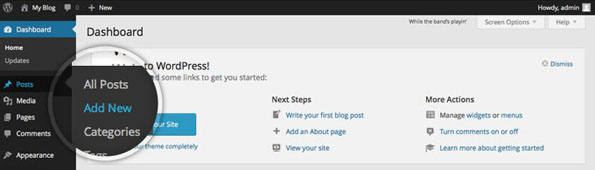
Чтобы опубликовать блог в WordPress, войдите в панель управления WordPress и нажмите на Записи -> Добавить новый в боковом меню. Нажав на это, появится новый экран, и именно здесь вы хотите создать свой пост в блоге WordPress.
Заголовок поста:
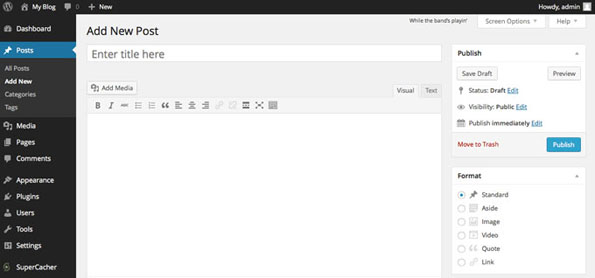
Введите заголовок поста; заголовок должен быть интересным, чтобы читатели захотели узнать больше. Как только вы введете заголовок, постоянная ссылка или слаг будет показан прямо под заголовком, есть возможность редактировать постоянную ссылку по мере необходимости.
Содержимое поста:
Напишите содержимое вашего поста здесь. С правой стороны находятся две вкладки: Визуально и Текст. Визуальный редактор используется для форматирования вашего текста, как в Microsoft Word, а текстовая вкладка предназначена для добавления вашего HTML-контента напрямую.
Добавить медиа:
Для добавления медиа в ваш пост, при нажатии на кнопку Добавить медиа открывается всплывающее окно, позволяющее вам выбрать изображения, которые вы хотите опубликовать, и легко загружать изображения в WordPress. Перед вставкой изображений в пост у вас есть возможность изменить заголовок, выравнивание и размер изображения.
Категории:
Назначьте запись категории, присвойте вашу запись чему-то, что лучше подходит, чем Без категории. Чтобы создать категории, просто нажмите на ссылку Добавить новую категорию. Как только вы ее создадите, она автоматически будет назначена записи.
Теги:
Присвоение тегов посту является совершенно необязательным. Теги используются для описания поста, вы можете выбрать тег из уже созданных или просто ввести список тегов, а затем нажать кнопку добавить .
Опубликовать:
В этой области у вас есть две кнопки: Сохранить черновик и Предварительный просмотр. Кнопка Сохранить черновик предназначена для сохранения вашего поста без публикации, а кнопка Предварительный просмотр — для проверки результата, как выглядит пост.
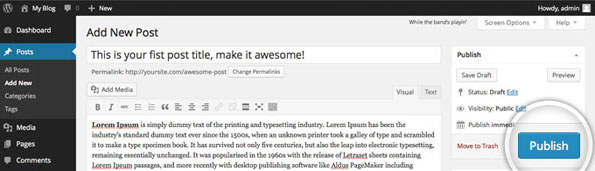
Затем нажмите кнопку "Опубликовать", если вы довольны постом, вы можете опубликовать его немедленно, нажав кнопку "Опубликовать".
Плагин:
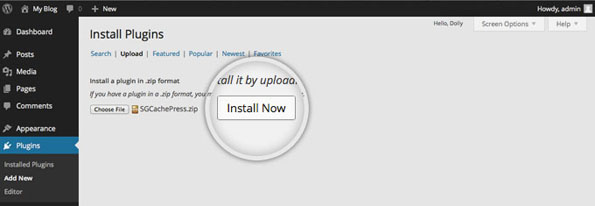
Плагины — это характеристики, которые вы можете добавить в свой блог, которые не входят в стандартный набор WordPress или темы, которую вы решили использовать. Здесь вы можете найти и установить новые плагины, а также удалить используемые.
SEO Плагин:
Используя плагин SEO для WordPress, вы можете управлять тем, какие страницы Google показывает в своих результатах поиска, а какие страницы он не показывает.
Общий
1. Предварительный просмотр фрагмента:
Вы можете увидеть предварительный просмотр того, как ваш пост или страница будут выглядеть в результатах поиска. Чтобы определить, является ли заголовок слишком длинным или коротким, а мета-описание подходит для темы.
2. Ключевое слово:
ключевое слово, используемое для выбора при написании статьи, и убедитесь, что вы используете это фокусное ключевое слово повсюду.
3. SEO заголовок:
Вы можете контролировать SEO заголовок с помощью плагина WordPress SEO.
- Ваш бренд должен быть постоянным в SEO заголовке.
- Это содержит важное ключевое слово для поста.
- Остальная часть заголовка должна привлекать людей к клику
4. Мета-описание:
Мета-описание может использоваться поисковыми системами для отображения в сниппете. Убедитесь, что оно привлекает читателя к клику и также содержит ключевое слово поста.
Анализ страницы
В SEO Plugin анализ страницы предназначен для улучшения страницы. Это список пунктов, который включает проблемы с постом и хорошие моменты в контенте поста.
XML Sitemap:
Если вы хотите опубликовать новый пост или страницу, нет необходимости отправлять внешний Sitemap, XML-карта сайта автоматически отправляется в Google & Bing, позволяя им легко находить ваш новый пост.
Оптимизация изображений:
Использование хорошего ALT-тега и лучшего заголовка изображения позволяет вашему изображению получать дополнительный трафик из различных поисковых систем.
