

Vi har redan pratat om Dynamisk Bloggskapande och hoppas att det är till hjälp. Nu ska vi diskutera hur man publicerar en artikel i WordPress Blogg. WordPress är ett innehållshanteringssystem (CMS) som tillåter dig att skapa alla typer av webbplatser och anpassa dem efter dina behov. Ett CMS som WordPress gör det enkelt för dig att uppdatera din blogg, ändra konfigurationen och hålla allt i ordning. WordPress är ett bloggverktyg med en mängd funktioner som hjälper dig att hantera allt från bilderna du inkluderar i ditt inlägg till kommentarerna och utseendet på din webbplats.
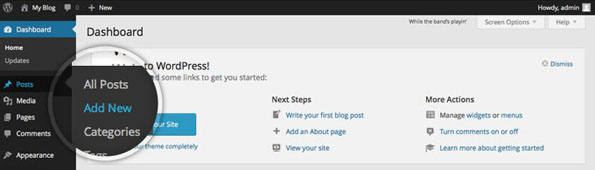
För att publicera ett blogginlägg i WordPress, logga in på WordPress-instrumentpanelen och klicka på Inlägg -> Lägg till nytt i sidofältet. Genom att klicka på detta kommer en ny skärm att visas och där är platsen där du vill skapa ditt WordPress-blogginlägg.
Inläggstitel:
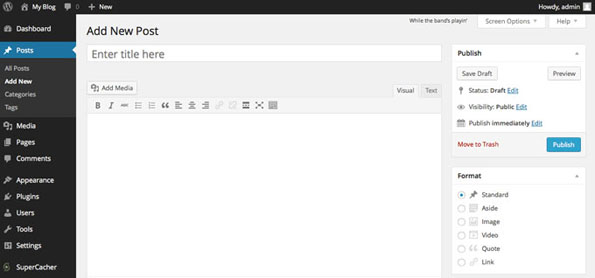
Ange titeln på inlägget; Titeln bör vara intressant för att få läsarna att vilja veta mer. När du anger en titel visas permalink eller slug precis under titeln, det finns möjlighet att redigera permalink som du behöver.
Innehåll i inlägget:
Skriv ditt inläggsinnehåll här. Det finns två flikar på höger sida, Visuell och Text. Den visuella redigeraren används för att formatera din text som i Microsoft Word och texten används för att lägga till ditt html-innehåll direkt.
Lägg till media:
För att lägga till media i ditt inlägg, när du klickar på knappen Lägg till media, öppnas ett popup-fönster som låter dig välja de bilder du vill lägga upp, och du kan enkelt ladda upp bilder till WordPress. Innan du infogar bilder i inlägget har du möjlighet att ändra titeln, justeringen och storleken på bilden.
Kategorier:
Tilldela inlägget en kategori, tilldela ditt inlägg till något som är bättre kategoriserat än Oklassificerat. För att skapa kategorier, klicka bara på länken Lägg till ny kategori. När du har skapat den tilldelas den automatiskt inlägget.
Taggar:
Att tilldela taggar till inlägget är helt valfritt. Taggar används för att beskriva inlägget, du kan antingen välja taggen från redan skapade eller bara skriva en lista med taggar och sedan klicka på lägg till knappen.
Publicera:
I det här området har du två knappar: Spara utkast och Förhandsgranska. Knapparna Spara utkast används för att spara ditt inlägg utan att publicera det och knappen Förhandsgranska används för att kontrollera resultatet av hur inlägget ser ut.
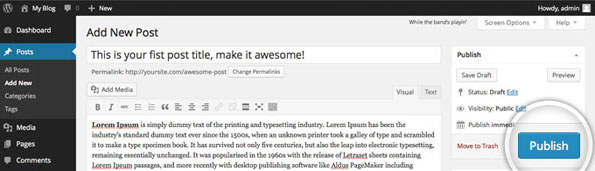
Då kan du klicka på Publicera-knappen, om du är nöjd med inlägget, kan du publicera det omedelbart genom att trycka på Publicera-knappen.
Plugin:
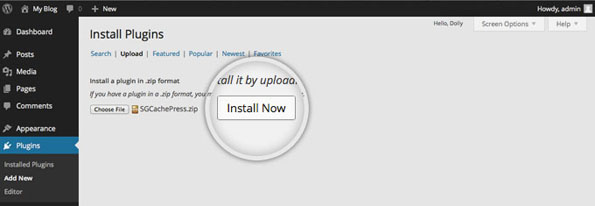
Plugins är egenskaper som du kan lägga till på din blogg som inte ingår som standard med WordPress eller det ämne du har valt att använda. Här kan du upptäcka och installera nya Plugins, samt ta bort de som används.
SEO-plugin:
Genom att använda WordPress SEO-pluginet kan du hantera vilka sidor Google visar i sina sökresultat och vilka sidor det inte visar.
Allmänt
1. Snippet Förhandsvisning:
Du kan se en förhandsvisning av hur ditt inlägg eller din sida kommer att se ut i sökresultaten. För att avgöra om titeln är för lång eller kort och om metabeskrivningen är lämplig för ämnet.
2. Fokusera nyckelord:
nyckelord som används för att välja när du skriver en artikel och se till att du använder det fokusnyckelordet överallt.
3. SEO-titel:
Du kan kontrollera SEO-titeln med WordPress SEO-pluginet.
- Ditt varumärke bör vara konstant i SEO-titeln.
- Det innehåller det viktiga nyckelordet för inlägget.
- Resten av titeln bör locka människor att klicka
4. Meta beskrivning:
Meta-beskrivningen kan användas av sökmotorer för att visas i snutten. Se till att den lockar läsaren att klicka och att den också innehåller fokusnyckelordet för inlägget.
Sidan Analys
I SEO-pluginet är sidanalys för att förbättra sidan. Det är en lista med punkter som inkluderar problem med inlägget och bra innehåll i inlägget.
XML Sitemap:
Om du vill publicera ett nytt inlägg eller en ny sida, behöver du inte skicka in en extern Sitemap, XML-sitemapen skickas automatiskt till Google & Bing vilket gör att de enkelt kan hitta ditt nya inlägg.
Bildoptimering:
Att använda bra ALT-taggar och bättre bildtitlar gör att din bild får extra trafik från olika sökmotorer.
