

数年前、オンラインウェブサイトに支払いオプションを設定することは非常に複雑で時間のかかる作業でした。しかし最近では、ペイメントゲートウェイの導入により、これらのプロセスが簡単になり、基本的なウェブの知識を持つ一般の人でも支払いプロセスをうまく設定できるようになりました。
支払いゲートウェイを使用する利点とメリットは次のとおりです。
- 簡単に設定可能:決済ゲートウェイサービスプロバイダーが提供する統合ツールを利用すれば、サイトに決済ゲートウェイを非常に簡単に設定できます。
- 詐欺防止:すべての決済ゲートウェイは、あなたのeコマース取引における詐欺を防ぐ高度な詐欺防止スキームを提供しています。
- クレジットカードとデビットカードを受け入れる:顧客は支払いにクレジットカードまたはデビットカードを使用でき、これにより顧客満足度が向上します。
- ACH決済:決済ゲートウェイの自動クリアリングハウスオプションにより、銀行は電子的にお金を送受信できるようになります。
- 定期請求オプション:このオプションは、顧客が固定金額の週次または月次の支払いオプションを設定するのに役立ちます。
- 安全な処理:決済ゲートウェイサービスプロバイダーが使用するPCI DSS標準は、顧客データを安全に保ちます。
- フル機能のコントロールパネル:決済ゲートウェイが提供するユーザーフレンドリーなコントロールパネルは、すべての取引を非常に簡単に行うのに役立ちます。
以下に、eコマースウェブサイトでの支払いオプションの設定プロセスを説明します。
舞台裏
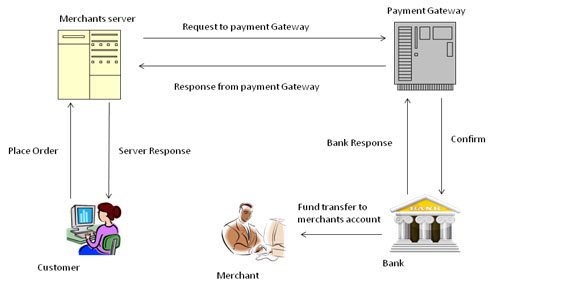
以下の図に、決済ゲートウェイの作業例が詳述されています。
以下に、決済ゲートウェイの設定に関する手順を説明します。
1. 支払いゲートウェイの選択は難しいことがあります
決済ゲートウェイを選択する際には、以下のことを考慮する必要があります。
- セキュリティ
- 信頼性
- 利用可能性
- 使いやすさを探してください
- サービス料金
- 提供されるサービスの種類
インドで利用可能な支払いゲートウェイのいくつかは
- CC Avenue
- EBS
- Paypal
- DirectPay
- ザークペイ
- Direcpay
- Payzippay
2. 会社を登録する
ニーズに合った決済ゲートウェイを選択したら、次にその決済ゲートウェイでアカウントを登録するために、会社またはeコマースウェブサイトを登録する必要があります。 以下の情報を提供する必要があるかもしれません。
- 登録された事業名
- 連絡先情報
- ウェブURL
- PANデータ
サインアップすると、アクティブなアカウントが生成されるまでに2日以上かかります。
3. 統合プロセスの詳細を取得します。
決済ゲートウェイサービスプロバイダーは、決済ゲートウェイ統合の全プロセスを案内する詳細なユーザーマニュアルを提供します。取得すべき項目のいくつかは次のとおりです。
- インテグレーションキット(サーバー特有のスクリプト言語でのインテグレーションコード)
- 通貨コード
- 国コード
- MD5署名
- SHA署名
- 例のHTMLフォーム
- 支払い方法コード
- 失敗コード/エラーコード
4. サーバーを準備する
上記の情報を取得したら、次のタスクはサーバーを設定して決済ゲートウェイを統合することです。準備プロセスは、いくつかの異なる段階を含みます。
- アップロード統合コード:決済ゲートウェイサービスプロバイダーから提供されたサーバー特有の統合コードをアップロードし、前払いページ(カード番号、有効期限などの基本情報を収集するページ)と、決済後ページ(成功した取引または失敗した取引の後にメッセージを表示するページ)を作成します。
- ゲートウェイURLを設定します:ゲートウェイから提供された指示に従ってください。
5. リダイレクトURLを設定する
ここでは、顧客をゲートウェイURLに送信しており、あなたの前払いページでリダイレクトコードを設定する必要があります。
6. 統合をテストする:決済ゲートウェイサービスプロバイダーが提供するコントロールパネルは、統合をテストし、設定のエラーを修正するのに役立ちます。
7. トランザクションの管理: 支払いゲートウェイのコントロールパネルでは、トランザクションの表示、検索、管理の機能を提供します。
以下に、PayPalアカウントの設定と管理に関する手順の例を示します。
- paypalのウェブサイトに移動する www.paypal.com
右上隅のサインアップボタンをクリックしてください。

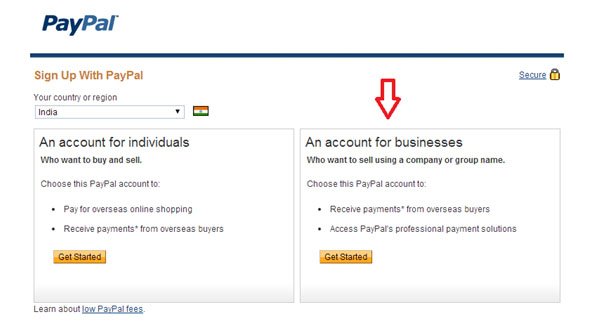
サインアップページからビジネス用アカウントのオプションを選択し、「始める」をクリックしてください。
- 次のページで基本情報を入力し、続行ボタンをクリックしてください。
- 次のページでユーザー名とパスワードのアカウント情報を入力してください。
- PayPalからの確認には2、3日待つ必要があります。
- PayPalからの確認メールを受け取ったら、PayPalアカウントにログインして銀行情報を追加してください。PayPalは、あなたの銀行情報を確認するために、あなたの口座に2回の小額の入金を行います。これには2〜3日かかります。
- PayPalからの入金があるか、銀行口座を確認してください。入金があれば、アカウントの設定は完了です。
- PayPalアカウントにログインし、個人またはビジネスの銀行口座情報を確認するための指示に従ってください。PayPalは、新しいPayPalアカウントの設定が完了したことを知らせ、希望するビジネス支払い方法を選択するように求めます。また、デビットMasterCardのリクエストやオンラインショッピングシステムの設定など、他のビジネス関連機能を設定することもできます。
